
Tài liệu này hướng dẫn đội kỹ thuật cài đặt và cấu hình chức năng đồng bộ dữ liệu WooCommerce ↔ Google Sheet thông qua plugin MBWS WooCommerce Google Sheet Sync…
1. Cài đặt Plugin
1.1. Tải plugin MBWS WooCommerce Google Sheet Sync trong kho nội bộ
1.2. Upload file plugin và Activate plugin.
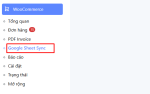
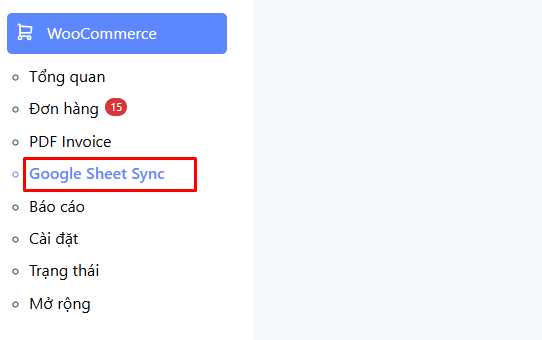
1.3. Sau khi kích hoạt, hệ thống sẽ xuất hiện menu cấu hình tại:
2. Tạo Google Sheet và chia sẻ quyền
2.1. Tạo một Google Sheet mới.
Ví dụ: Woo-Sync
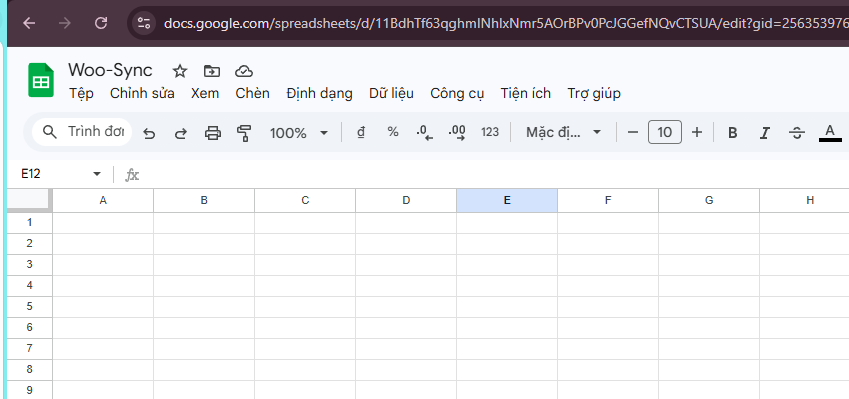
2.2. Nhấn Share.
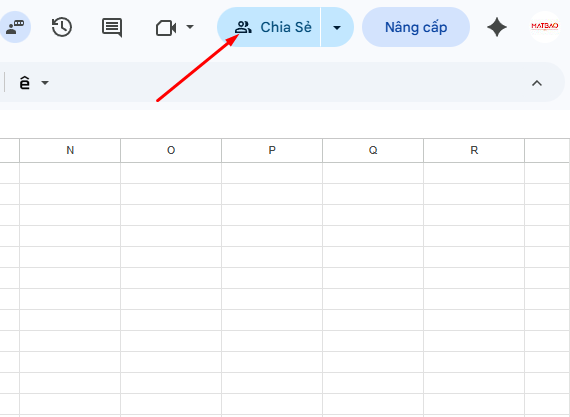
2.3. Chia sẻ quyền Editor cho email: mbws-woo-sync@mbws-woo-sync.iam.gserviceaccount.com và mail của khách hàng
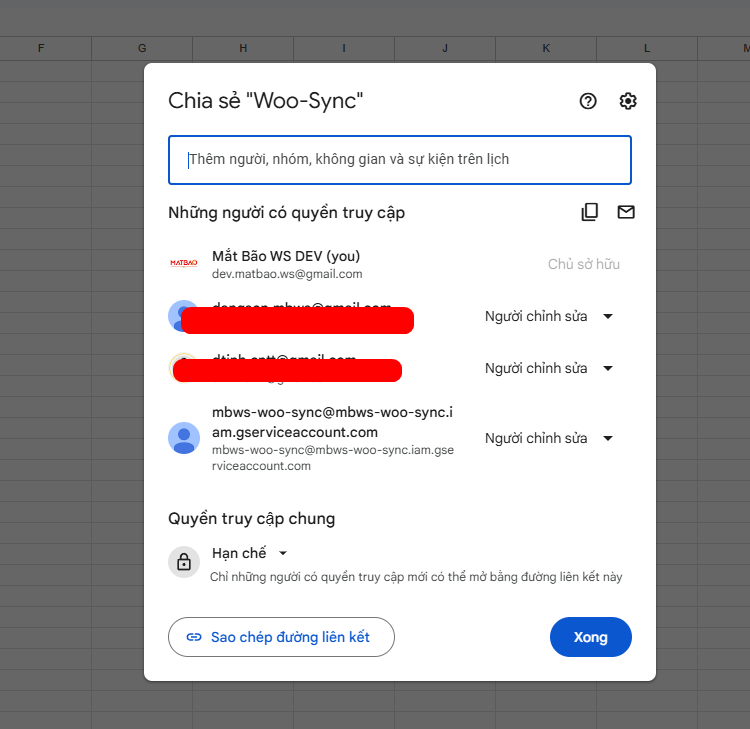
Lưu ý:
-
Bắt buộc phải cấp quyền Editor
-
Nếu không cấp quyền, hệ thống sẽ không thể đọc / ghi dữ liệu.
3. Cấu hình plugin
Truy cập: WooCommerce → Google Sheet Sync
3.1 Tab Settings
Điền các thông tin sau.
Service Account JSON
Sử dụng đoạn JSON cấu hình sau:
{
"type": "service_account",
"project_id": "mbws-woo-sync",
"private_key_id": "ffca784f1c6bfd23d2374e187df257b71405d0b1",
"private_key": "-----BEGIN PRIVATE KEY-----\nMIIEvQIBADANBgkqhkiG9w0BAQEFAASCBKcwggSjAgEAAoIBAQC0QNuyeaACrJFH\nN95/6XZp0mL4O3LZ2LD4/EwyOfh25EU2MJ4dXM28Lyv7b4YAp3ZPaWZEv+G+13DN\ne6PMNbM702sK7jdRVxTi4c2bZIZVdImwkxb0RqLhZX5GxQT8YdVvkIoDXYBHpD7b\nzKbsQwcXNAUHS8kiSaMU1+JiA1NIvN4jWVPvaWs6nHunuAQRVpTp+udZv78EsReg\nSM9Pw6A0rnX3+NFOH23hsM/Gag+dfgtT2uUjt8zwSSpTX/75BsV5cFjxz0/1jWZZ\nAt8FaqosPRwMaT+/FOZHYG0uPe1yJXK+lWFN2wnLXRiSAYwgH7Nzb9JTJAk3eqo4\nE8S6iXNxAgMBAAECggEABUHOfoUuUeGlT4vNNxMQp2uxw/5c3kZj+/EEymK3MMV9\n0MOoet//5pUEHf5NzNNVf6Gp8Eed3n5jTXTljTFEP9KN0Mjrj1lgNDFEeTuccN3Y\nHbCehuOQAM2gWhFJMNCsJEe1hL1bfktno2qztBiM2oQDgQfYbwHxigw1T6k76rc9\n2k8ghNZZ1KVZ/9uxbX+cmlFJLKFhruGR4TOMXWzLBSL67envGd9/enP0cBShf3xI\nc/4ycK2FshMHD/E69SbzCU0CwWNQKvX06vGjDV/uaIdWM5j9fsBlHCRQqu73gaCE\nIoFSXj8n2Q1bLk+yPuRI8nXYpAlth29SfTHovd3oGQKBgQDqBc5cT3WnLq9GkoMz\nv6vTeg3+8fn2AOXwnpJDa9jIC2nsAEVtEfxwixHK4+paWJGGKMwW+TlNHIBw8L0H\nsHpKtNlUkarM3q2uu54ZTZjaveARwfUEfr4/wSP5xcD6B9ZIIrPisGY/20mcWyTB\nnKumwkip33NA6uDQkffVM6r2OQKBgQDFLl8CaU6zsLFEyseVvzy/eJzVIUPcGU51\nGs1SwP1I1+s+5PwiC/C3iATGKjqFJ3zPVMq96N77oyLCqhGGpJ/xHcA2GIL+6Ldz\n22Xx3WP6qfte6b54IDm9NGUouQx4Yicm2xqeOzYx7V6+ARIOW0TKx6XyisBtYDEw\nsARnsk+m+QKBgAqG4FV+rYgrrW67QHOfd5c3slF5iQjr2WwNdf7aZxH4kXcwO+9A\nE97sIozB29Tcjw893pBZ/Z3eXli2O4qRAa9Cm1QWiVxV1/I4NlBlES8lw2KJGwBs\nwxoTEg82OgwFNjpgdT8JOFA/CPyjjO+4oHAL5UDe8ExHRH2dU0yf2lzhAoGAbrhb\nIT+AseXFpJs49x0rP1i6t/K16CFNrPQf1xgHIaAcuHRcH8IUqPn3tE6CDcLeko1K\nStk4XJR+MFDPBovqQ7ow9C9PX1PNr4DC/c0TFu3b+K/IBCwUP+nr47IFDpQO6AKg\nL7mP9PkU+hwfx2/4cOUqicbfxor9FBnCX3gAwgECgYEAooVHd7T3X40+PSMCCVLu\nDxrR1tgH71XkboYAQocTxb+GA3tqJb5VXs0R2ixCWWpKpYxJcHkeP6ji9Xd2/4TJ\nSvV0+5dthvFVGtMPF2XZw84kK74HRps66NyfZXVedk29vycV0NaADpUVXDaB82iQ\n7iXw0N8f5QR1UAfQzgQ9PPc=\n-----END PRIVATE KEY-----\n",
"client_email": "mbws-woo-sync@mbws-woo-sync.iam.gserviceaccount.com",
"client_id": "107225588426912284641",
"auth_uri": "https://accounts.google.com/o/oauth2/auth",
"token_uri": "https://oauth2.googleapis.com/token",
"auth_provider_x509_cert_url": "https://www.googleapis.com/oauth2/v1/certs",
"client_x509_cert_url": "https://www.googleapis.com/robot/v1/metadata/x509/mbws-woo-sync%40mbws-woo-sync.iam.gserviceaccount.com",
"universe_domain": "googleapis.com"
}
Spreadsheet ID
Lấy ID trong URL của Google Sheet.
Ví dụ URL: https://docs.google.com/spreadsheets/d/11BdhTf63qghmINhIxNmr5AOrBPv0PcJGGefNQvCTSUB/edit
Sheet Name
Tên Sheet cần đồng bộ.
Ví dụ: sheet_1
-
Tên sheet phải trùng chính xác với tên trong Google Sheet.
Webhook Secret Key
Nhấn nút: Generate. Hệ thống sẽ tạo Webhook Secret Key mới.
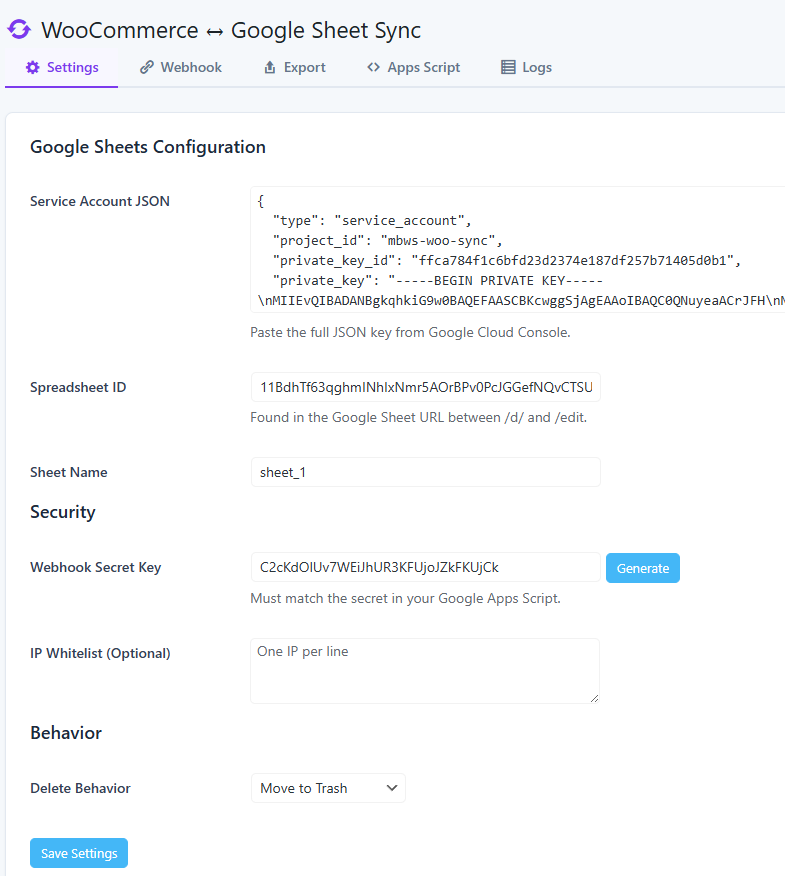
Key này dùng để xác thực webhook khi Google Sheet gửi dữ liệu về website.
3.2 Tab Apps Script
3.2.1. Mở tab Apps Script.
3.2.2. Nhấn nút: Copy Code
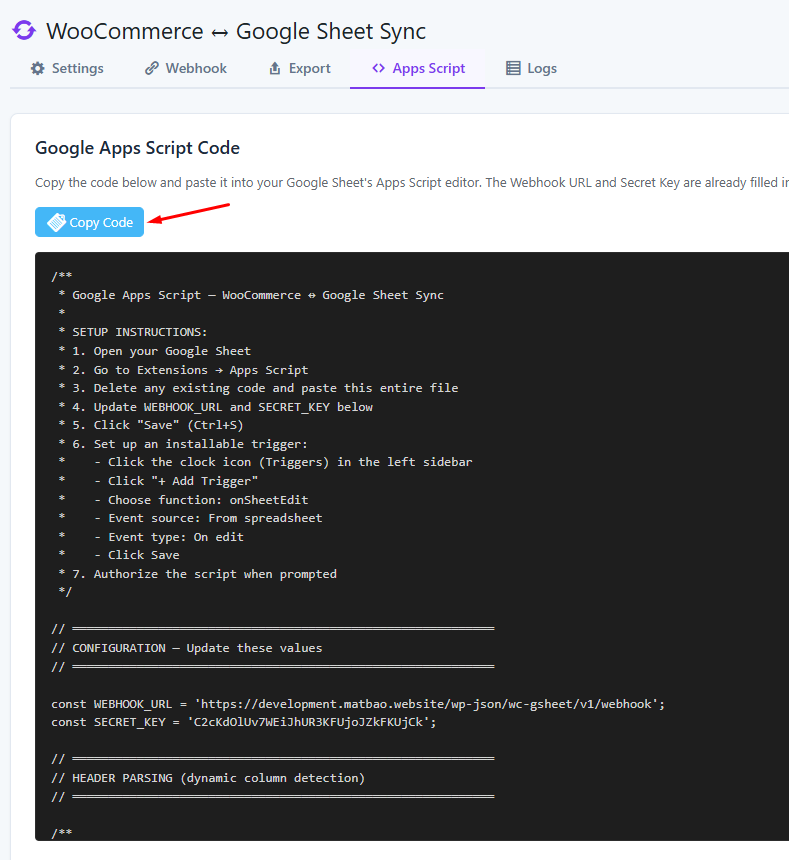
3.2.3. Lưu đoạn code này để sử dụng ở bước tiếp theo.
3.3 Thêm Apps Script vào Google Sheet
3.3.1. Mở file Google Sheet đã tạo ở bước 2.
3.3.2. Chọn menu: Extensions → Apps Script
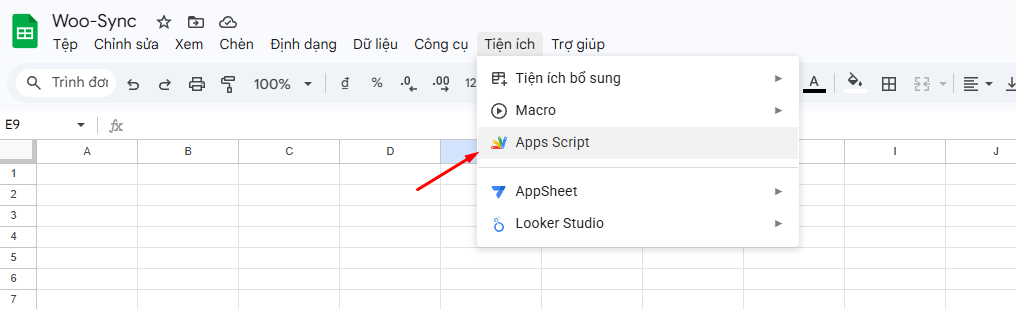
3.3.3. Xóa toàn bộ code mặc định.
3.3.4. Dán code đã copy từ plugin (bước 3.2).
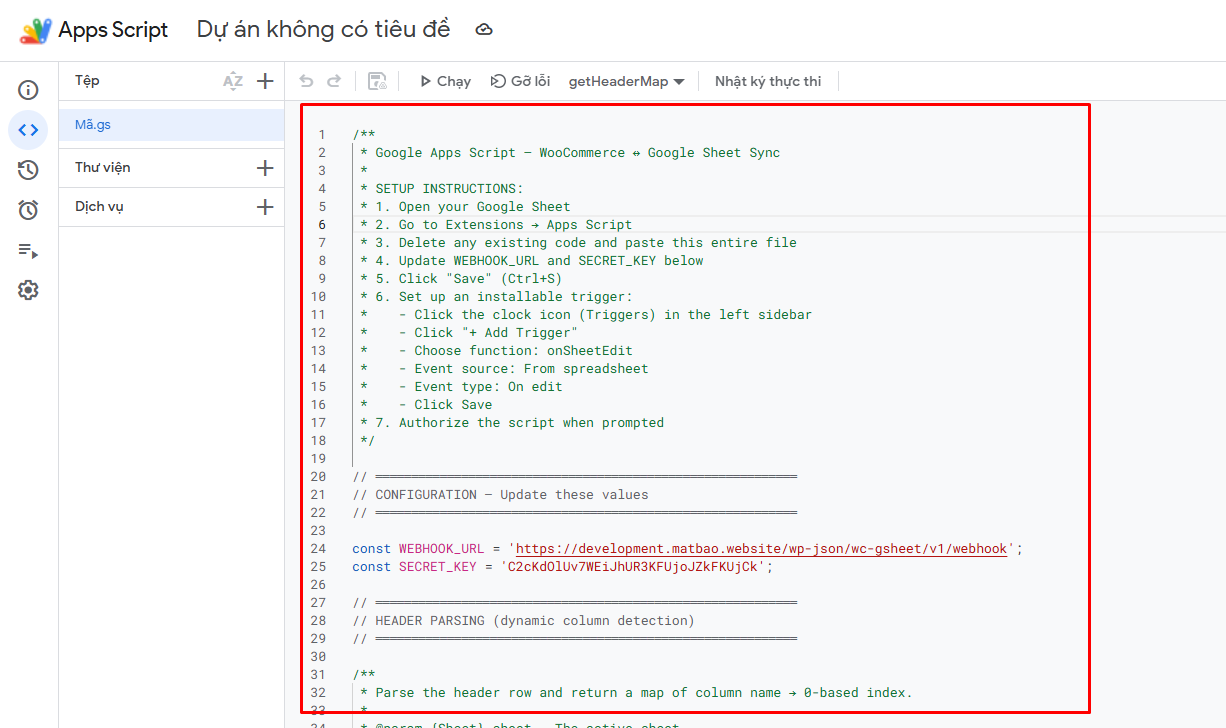
3.3.5. Nhấn Save để lưu lại.
3.4 Tạo Trigger (Trình kích hoạt)
Trong giao diện Apps Script:
3.4.1. Chọn menu Triggers.
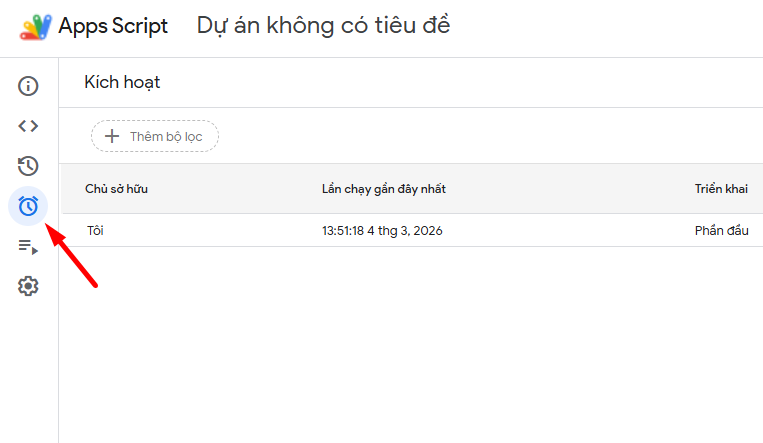
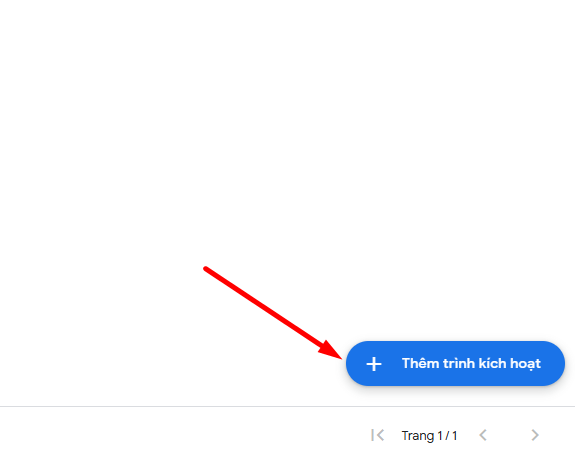
3.4.2. Nhấn: Add Trigger (Thêm trình kích hoạt)
3.4.3. Cấu hình Trigger:
Ví dụ cấu hình:
Deployment: Head
Event source: From spreadsheet
Event type: On edit
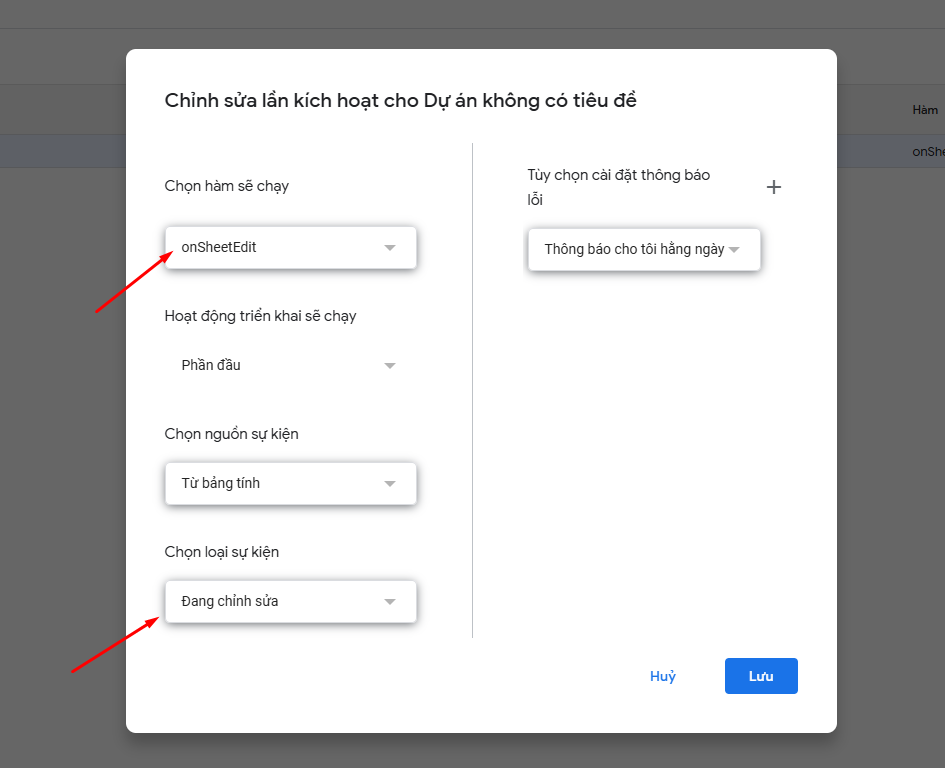
3.4.4. Nhấn Save. (Lưu)
3.4.5. Xác nhận cấp quyền Google khi được yêu cầu.
Sau khi hoàn tất, Google Sheet sẽ tự động gọi webhook khi có chỉnh sửa.
4. Xuất dữ liệu từ Website sang Google Sheet
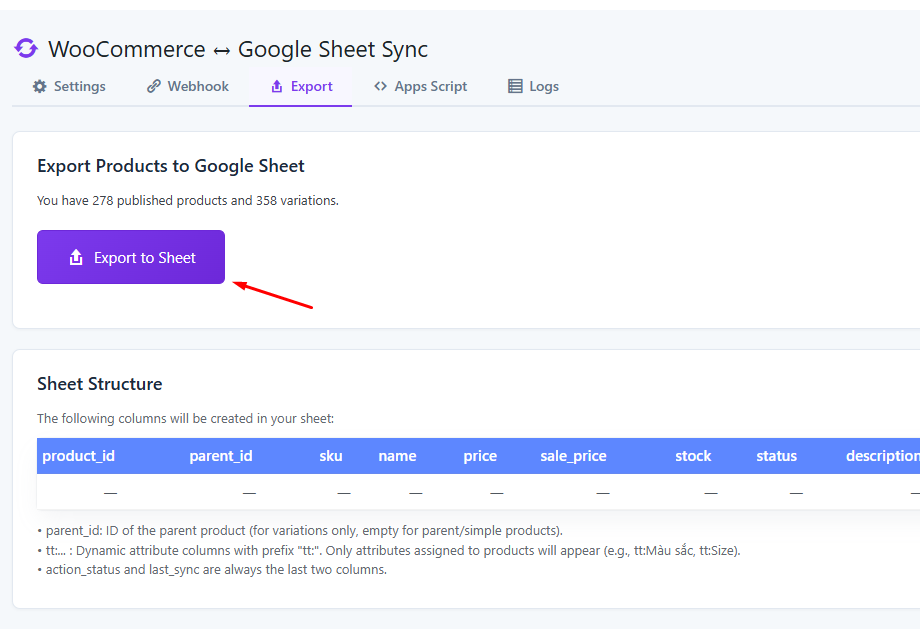
Truy cập tab: WooCommerce → Google Sheet Sync → Export
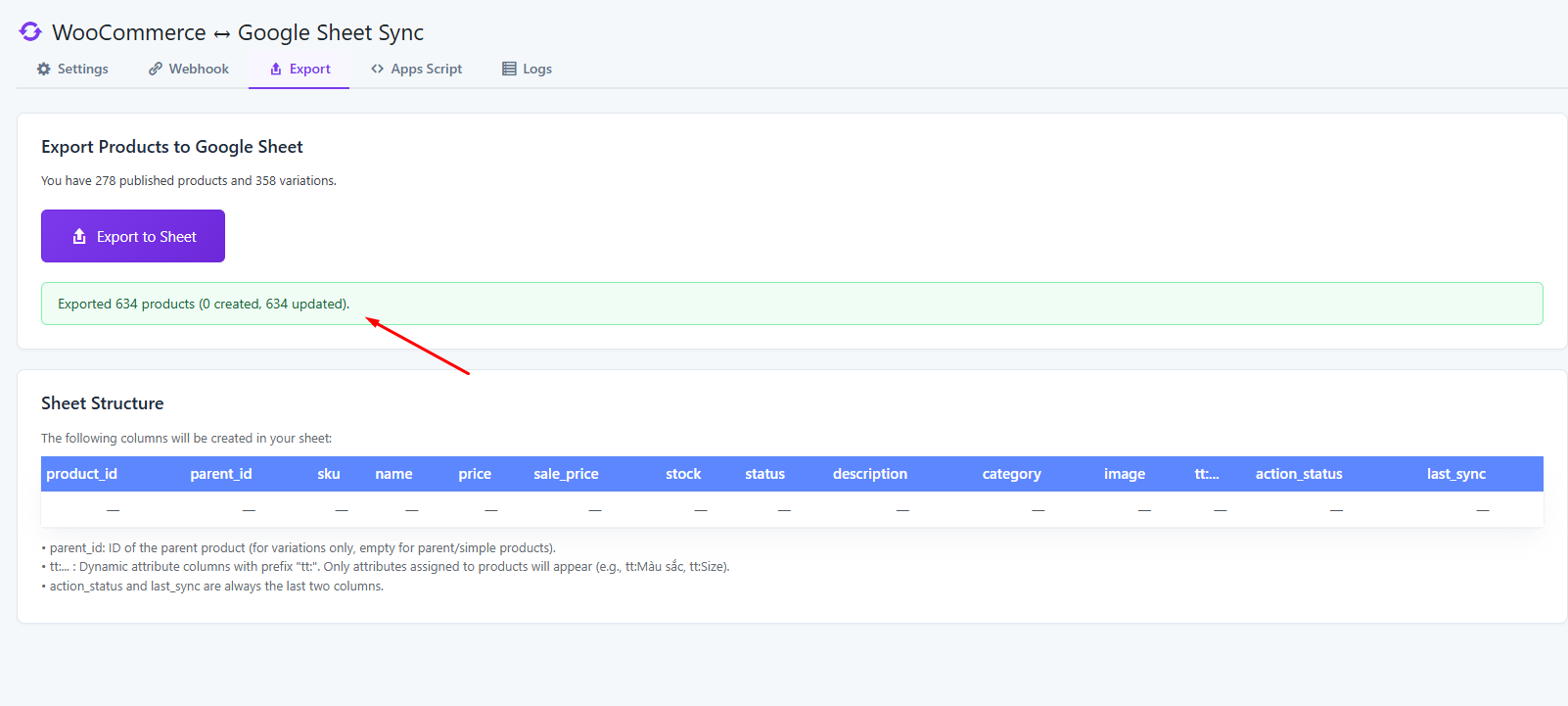
Sau khi hoàn thành, màn hình thông báo thành công
-
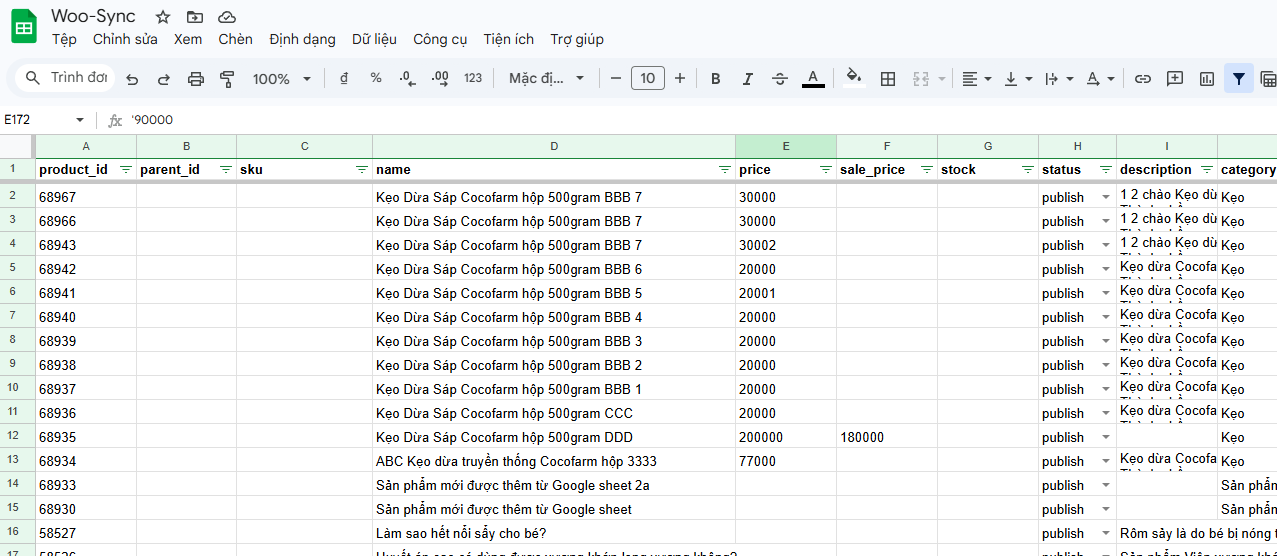
Mở Google Sheet
-
Kiểm tra nếu đã có dữ liệu sản phẩm thì cấu hình thành công.
5. Kiểm thử đồng bộ hai chiều
Sau khi cấu hình xong cần kiểm tra:
5.1. Đồng bộ Web → Google Sheet
-
Chỉnh sửa một sản phẩm trong WooCommerce.
-
Lưu sản phẩm.
-
Mở Google Sheet kiểm tra dữ liệu đã cập nhật.
5.2. Đồng bộ Google Sheet → Web
-
Chỉnh sửa giá hoặc nội dung sản phẩm trong Google Sheet. Theo bài hướng dẫn: https://wiki.matbao.ws/tai-lieu/huong-dan-cap-nhat-san-pham-tu-google-sheet-len-website
-
Lưu lại.
-
Kiểm tra sản phẩm trên website đã cập nhật hay chưa.
6. Kiểm tra lỗi đồng bộ
Nếu quá trình đồng bộ gặp lỗi:
-
Truy cập: WooCommerce → Google Sheet Sync → Logs
-
Kiểm tra chi tiết lỗi trong log.
7. Một số lưu ý quan trọng
Không được:
-
Đổi tên sheet
-
Đổi tiêu đề cột
-
Xóa các cột hệ thống
Nếu thay đổi cấu trúc sheet, hệ thống có thể không đọc được dữ liệu.


